



Функционал мобильной части Simple.Учет+ CV

Содержание:
1. Описание раздела "Документы"
2. Описание раздела "Групповая обработка"
3. Описание раздела "Сбор ШК"
4. Описание раздела "Агрегация"
5.Описание раздела "CV"
6. Описание раздела "Создание перемещения"(только для он-лайн обмена)
7. Описание раздела "Создание документа" (только для он-лайн обмена)
8. Адресное хранение
9. Серии товаров
10. Работа с маркированной продукцией
11. Описание раздела "Товары"
12. Описание раздела "Остатки и цены" (только для он-лайн обмена)
13. Описание раздела "Параметры"
14. Описание раздела "ПечатьЭтикеток" (только для он-лайн обмена)
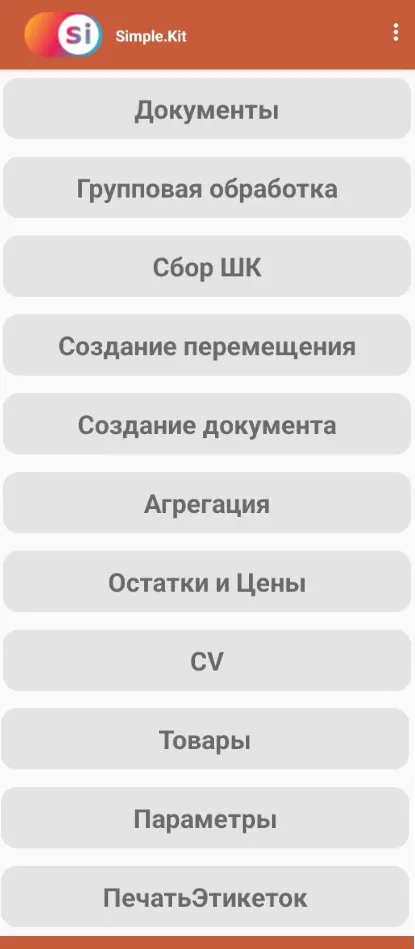
1. Описание раздела «Документы»
Раздел «Документы» используется для работы пользователей с документами обмена, у которых в настройке документа установлена табличная часть "Товары". В разделе представлены списки выгруженных документов из 1С для работы на МУ и их статус. Перед началом работы с разделом:
1) Выгрузить НСИ на устройство, если это не было выполнено ранее. Выгрузка может быть инициирована из Расширения 1С или с Мобильного устройства (подробнее в подпункте 2.6) пункта 13);
2) Создать настройки документа по нужному типу документа. Заполнить табличные части. В типе таблицы указать Товары, обязательно заполнить реквизиты: номенклатура, количество (план) и количество (факт) (остальное заполняется по необходимости), подробнее в разделе Настройка расширения 1С и установка прав пользователей пункт 1.1.1 Вкладка «Табличные части»;
3) Добавить настройку документа в карточку мобильного клиента;
4) Выгрузить документ мобильному клиенту. Пользователем осуществляется последовательный переход из главного меню в «Документы»:
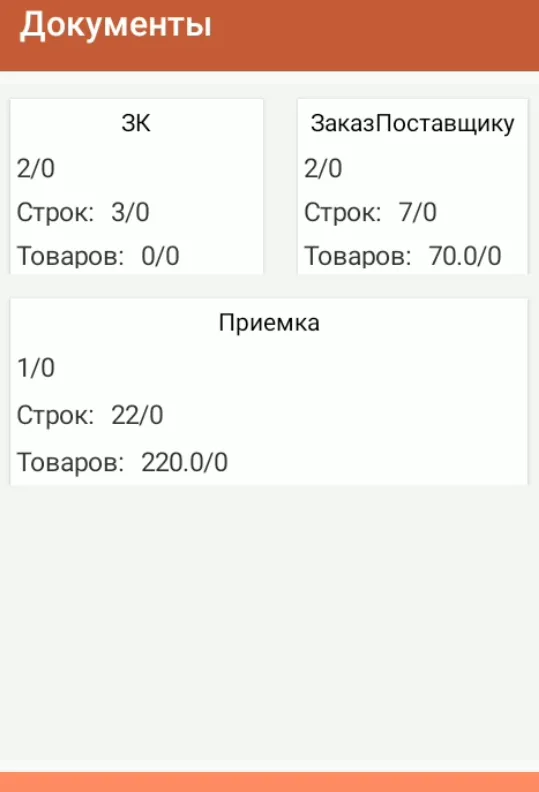

1. Экран с группировкой выгруженных документов из 1С на МУ по типу. В карточке каждой группы указаны: общее количество документов, общее количество строк и общее количество товаров;
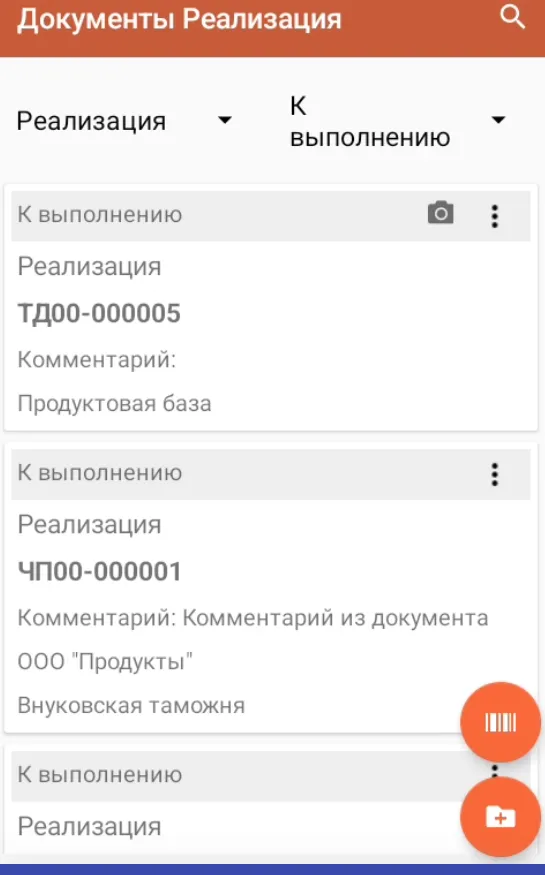
2. На втором экране пример выбора всех типов документом со статусом, видом, названием и номером документа. При указании в настройках документов в 1С сопоставления реквизитов «Склад» и «Контрагент», дополнительно к карточке отображаются выбранные значения (раздел Настройки расширения пункт 1.1.4. Вкладка "Сопоставление реквизитов").
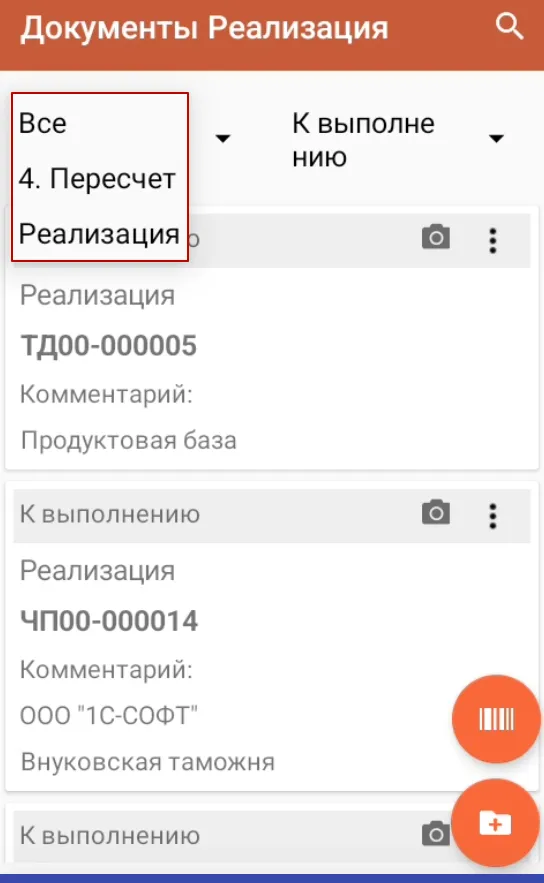
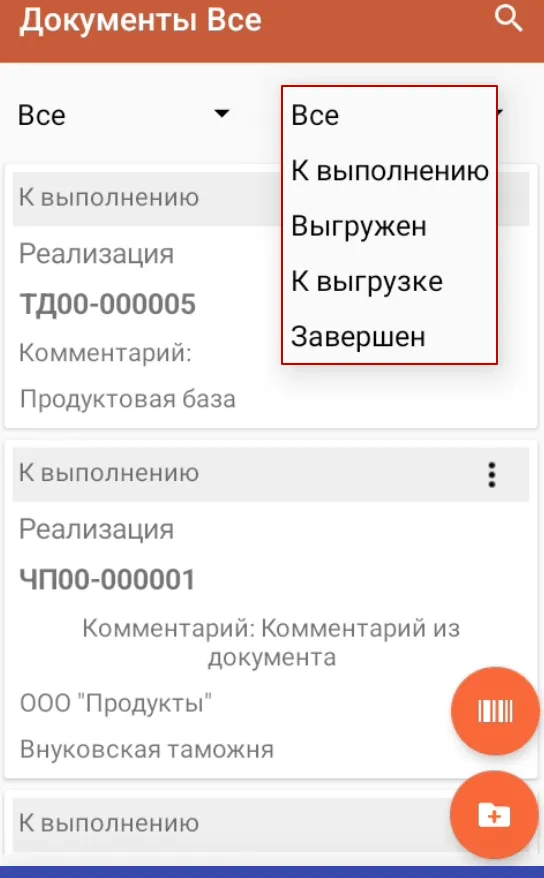
Слева над документом в выпадающем списке можно выбрать, какие документы будут показаны - все или определенного типа;
Справа над документом в выпадающем списке можно выбрать отображение списка документов по выбранному статусу:
- статус «К выполнению" - документ не отмечен на отправку, для выгрузки необходимо внутри документа нажать на «Выгрузить документ»;
- статус «К выгрузке» - документ отмечен на отправку, ожидается загрузка данных со стороны 1С. Для онлайн обмена необходимо проверить настройки соединения. Для офлайн обмена необходимо принять документ в Рабочем месте оператора по кнопке «Выбрать пользователей и выгрузить»;
- статус «Выгружен» - документ загружен в 1С;
- статус «Завершен» - документ загружен и завершен в 1С, повторная обработка документа возможна только после повторной выгрузки из 1С.
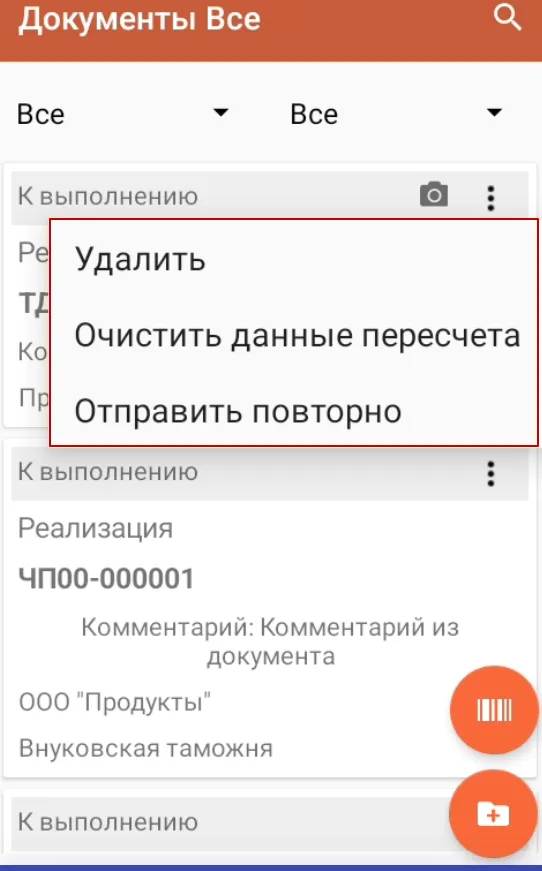
В контекстном меню  доступны следующие действия с документом:
1. «Удалить» - удаление документа с МУ;
2. «Очистить данные перерасчета» - удаляет введённые пользователем данные в документе;
3. «Отправить повторно» - позволяет осуществить повторную загрузку документа в 1С.
Кнопка « » используется для поиска документа по наименованию\коду при ручном вводе;
Кнопка « » - используется
для сканирования штрихкода документа камерой устройства;
Кнопка « » -
используется для перехода в процесс
«Создание документа» с автоматическим выбором из списка настройки
документа, из которой был инициирован переход. Доступен в процессах
«Документы», «Групповая обработка», «Сбор ШК» и «CV».
1.1. Описание работы с выбранным документом:
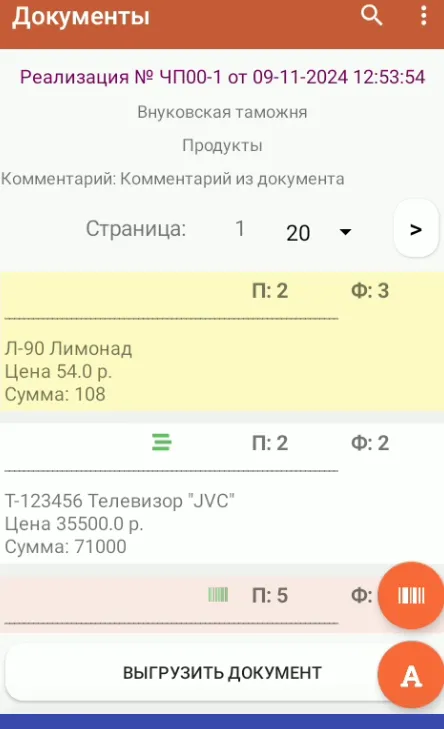
Экран документа на мобильном устройстве: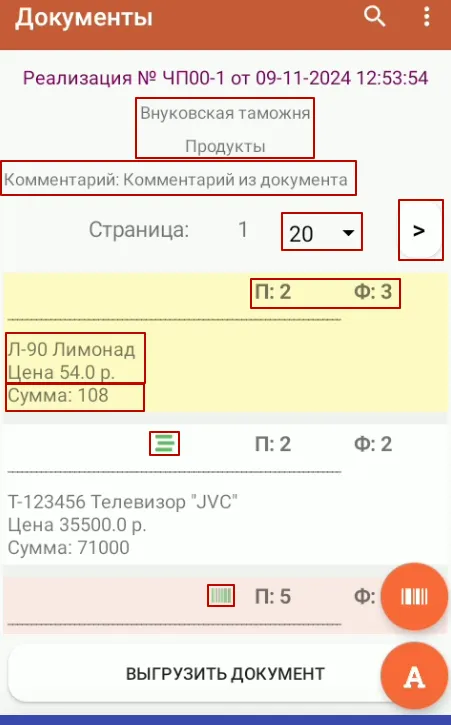
1) Наименование типа документа, номер и дата создания документа;
2) Наименования склада (устанавливается в настройках документа во вкладке «Сопоставление реквизитов») - не обязательный реквизит;
3) Наименование контрагента (устанавливается в настройках документа во вкладке «Сопоставление реквизитов») - не обязательный реквизит;
4) Дополнительные реквизиты документа (заполняется в настройках документа во вкладке «Сопоставление реквизитов» ->быстрый выбор дополнительных реквизитов или «Алгоритм получения дополнительных реквизитов») – не обязательный реквизит;
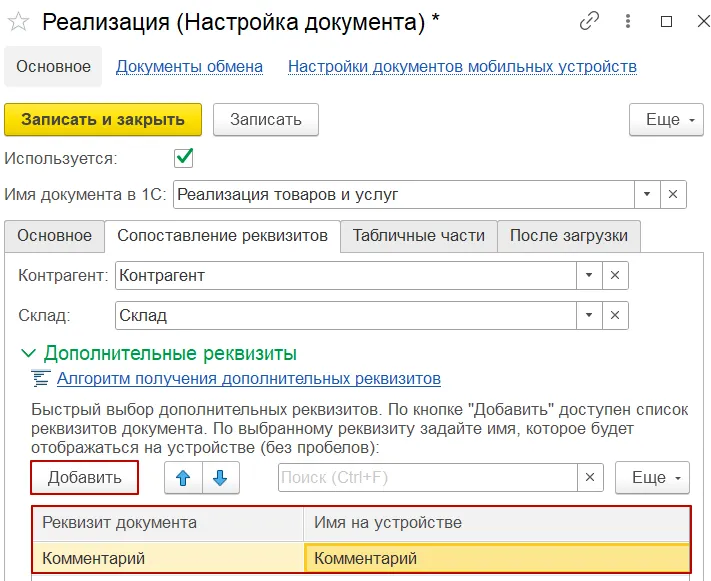
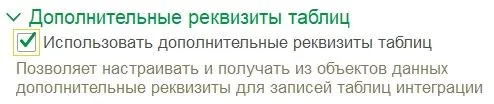
❝ Примечание: для отображение дополнительных реквизитов в настройке документов, необходимо в Центре настроек установить активность функции «Использовать дополнительные реквизиты таблиц». ❞
5) Пагинация - автоматическое деление списка на страницы, если в документе больше 20 строк;
6) Строка с информацией о номенклатуре:
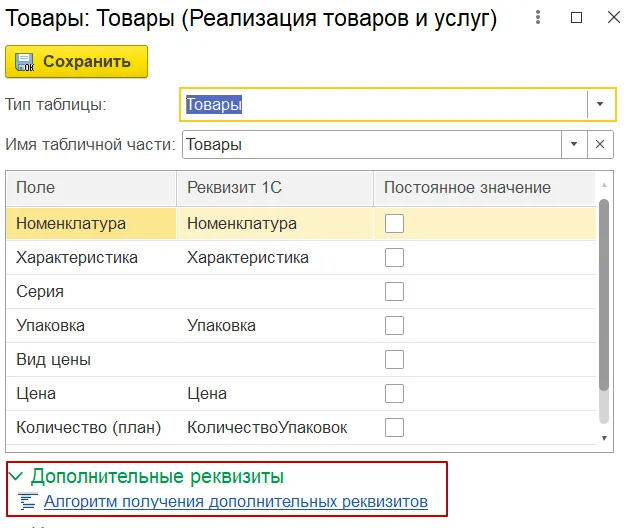
6.1) Отображаются данные, установленные в настройке документа во вкладке «Табличные части»: наименование номенклатуры (обязательно к заполнению), характеристика, упаковка, цена + дополнительная информация (если заполнен в настройке табличной части алгоритм получения дополнительных реквизитов);
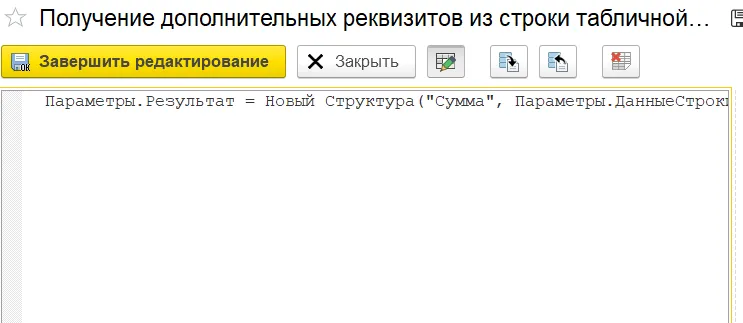
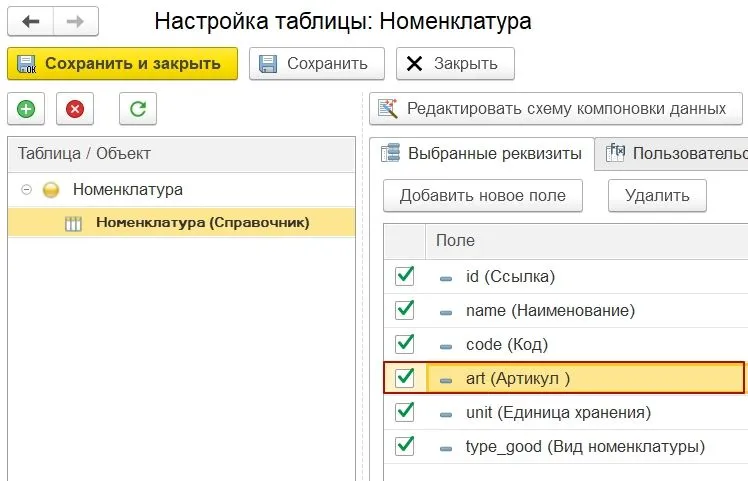
6.2) Артикул товара (устанавливается в настройках таблицы Номенклатура) - не обязательный реквизит.
7) Колонка «План» - установленное обязательное значение во вкладке «Табличной части» для отображения количества плана по документу;
8) Колонка «Факт устройства» - установленное обязательное значение во вкладке «Табличной части» для отображения количества добавленного устройством факта по товару;
9) Значок серийного учета « » - устанавливается при настройке документа во вкладке «Табличные части» в поле «Серия» и при указанном алгоритме получения Статус указания серий(подробнее о работе с сериями п.9);
10) Значок маркировки у товара « » - устанавливается при настройке документа во вкладке «Табличные части» по заполненному алгоритму получения признака маркировки(подробнее о маркировке п.10).
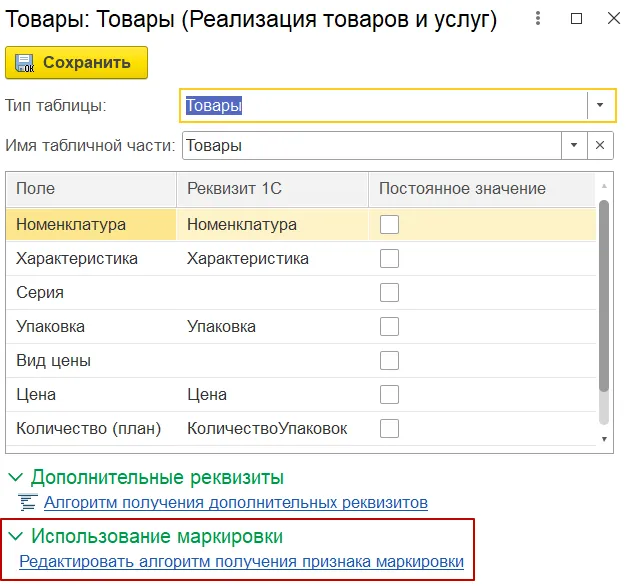
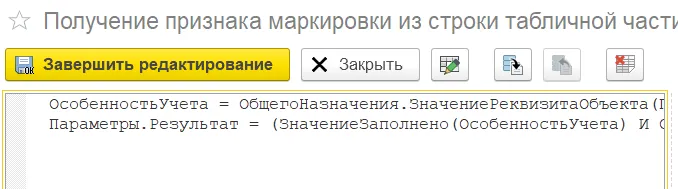
❝ Примечание: для записи отсканированных кодов маркировок в документ в настройке документа во вкладке «Основное» должна быть включена настройка «Используется маркировка» и заполнен алгоритм получения признака маркировки из документа.❞
Выбранный пользователем документ содержит следующие данные:
1) Список наименований товаров в виде таблицы;
2) Колонка «План» - количество товара в учетной системе 1С, указанное в документе;
3) Колонка «Факт» отображает фактическое количество отсканированного товара.
4) Выделение цветом:
красный - по умолчанию, количество «План» больше «Факт»;
белый - количество «План» равно «Факт» (отсканировано нужное количество);
желтый - отсканирован товар вне списка или количество «План» меньше «Факт» (пересорт).
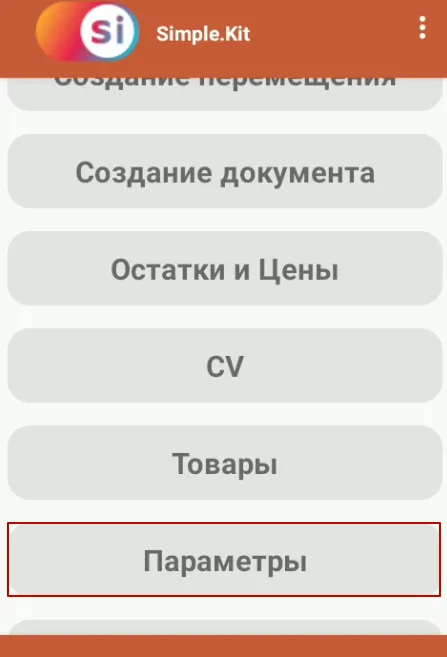
5) Кнопка «Выгрузить документ» - помещает в очередь документ для автоматической выгрузки;
6) Значок « » - сканирование штрихкода товара с помощью камеры на устройстве;
7) Значок « » - используется для поиска артикула с помощью камеры на физическом объекте. При удачном поиске на экране отображается найденный товар. Пользователь может ввести «факт» вручную, перейдя на экран с информацией о товаре;
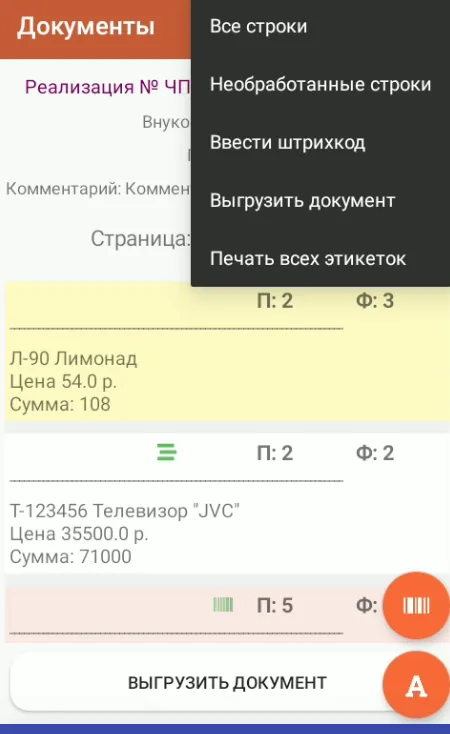
» доступны следующие действия:- «Все строки» отображает все строки в документе, используется для сброса «Необработанные строки»;
«Необработанные строки» - скрывает строки с товарами, у которых значение «План» = «Факт»;
«Ввести штрихкод» - ввод штрихкода товара вручную, если упаковка повреждена или не сканируется;
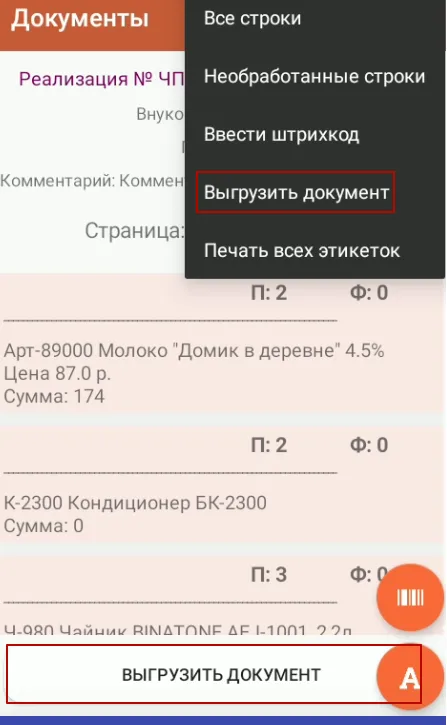
«Выгрузить документ» - аналогично кнопке «Выгрузить документ»;
«Печать всех этикеток» - печать этикеток по всем товарам из списка. На печать выводятся все объекты из полученного ответа на запрос.
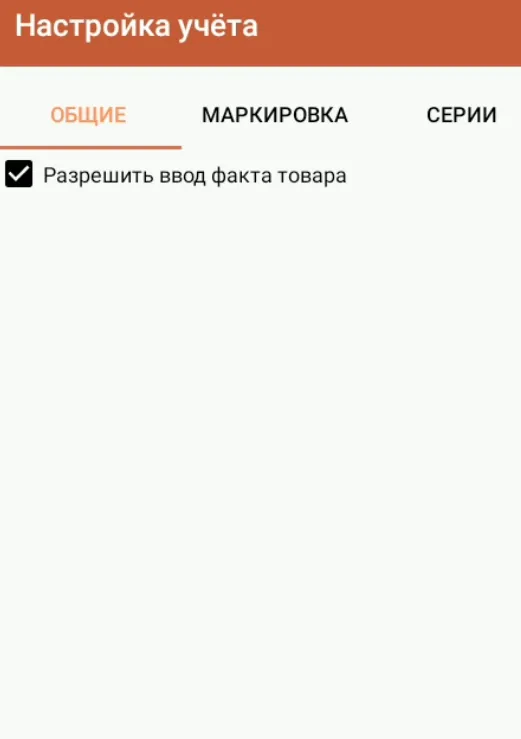
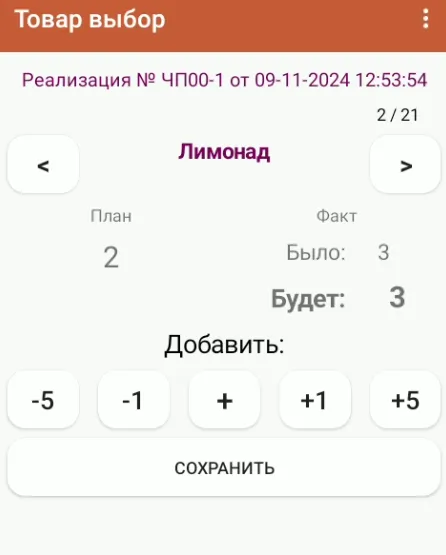
❝ Примечание: для ручного ввода количества «Факт» в разделе «Параметры» - «Учет» должна быть включена функция «Разрешить ввод факт товара» (устанавливается по умолчанию).❞
1.2. Описание работы с выбранным товаром
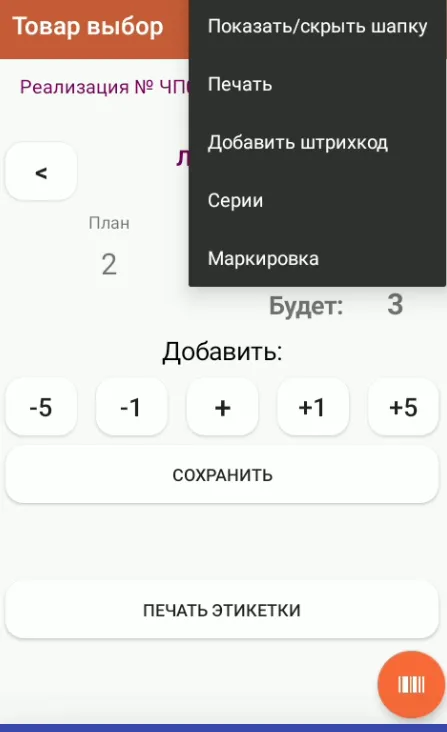
При подробном рассмотрении информации о товаре в контекстном меню:
1) При нажатии на «Показать\скрыть шапку» - отображается\скрывается информация о товаре;
2) При нажатии на «Печать» - печать этикетки по выбранному товару. Печать происходит при заданных параметрах шаблона. Подробнее в пункте 13.1. ;
3) При нажатии на «Добавить штрихкод» открывается окно регистрации штрихкода. Для добавления нового штрихкода выбранного товара:
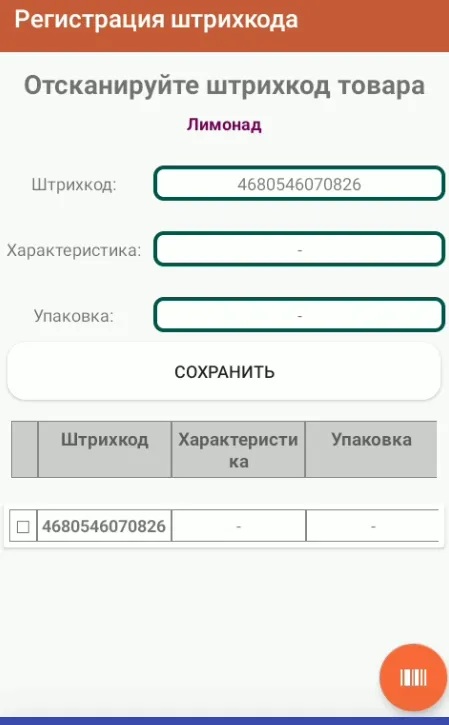
По необходимости сначала указать значение характеристики и упаковки;
Отсканировать штрихкод встроенным сканером или с помощью значка штрихкода;
Нажать "Сохранить".
4) При нажатии на "Серии" открывается окно добавления серий товара. По кнопке "Добавить" открывается окно ручного ввода (подробнее в п.9);
5) При нажатии на "Маркировка" открывается таблица с отсканированными и добавленными устройством кодами маркировки (подробнее в п.10).
1.3. Отметка документов для выгрузки в 1С в разделе «Документы»
Для обмена МУ с 1С необходимо отметить обработанные документы для постановки в очередь выгрузки удобным пользователем способом:
1) В самом документе с помощью кнопки «Выгрузить документ» внизу списка товаров;
2) В списке товаров при вызове меню «» и выборе строки «Выгрузить документ».
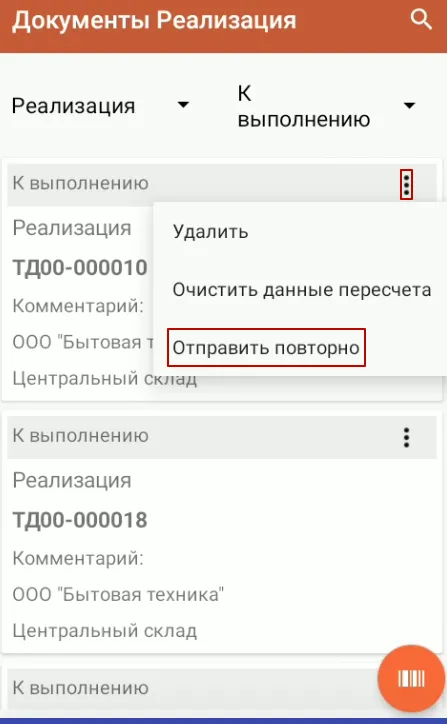
3) На экране со списком документов при вызове меню « » и выборе «Отправить повторно» для повторной выгрузки документа.
2. Описание раздела «Групповая обработка»
Раздел «Групповая обработка» используется для работы нескольких пользователей с одним документом. Документ с признаком «Группового сканирования» после выгрузки из 1С в мобильной части появляется в разделах «Документы» и «Групповая обработка», но доступен для работы только в разделе «Групповая обработка». Установленный признак блокирует работу с документом в разделах «Документы» и «Сбор ШК».| Режим обмена | Описание | Условия использования |
| Он-лайн обмен | Автоматическая синхронизация данных между участниками обмена. | 1) в мобильном приложении в разделе Параметры - Обмен заполнен адрес публикации базы 1С, логин и пароль; 2) устройство подключено к WI-FI или мобильной сети; 3) в настройках документа выбран тип таблицы «Товары» включено «Групповое сканирование». |
| Псевдо-офф-лайн обмен | Используется при нестабильной связи. Отправка и получение данных инициируется вручную пользователем со стороны мобильной части по кнопкам «Синхронизировать данные с 1С» и «Отправить все сканы в 1С» из документа при стабильном Интернет-соединении. | 1) в мобильном приложении в разделе Параметры - Обмен заполнен адрес публикации базы 1С, логин и пароль; 2) в разделе Параметры - Обмен включен «Офф-лайн режим групповой работы»; 3) для синхронизации данных устройство должно быть подключено к WI-FI или мобильной сети; 4) в настройках документа выбран тип таблицы «Товары», включено «Групповое сканирование». |
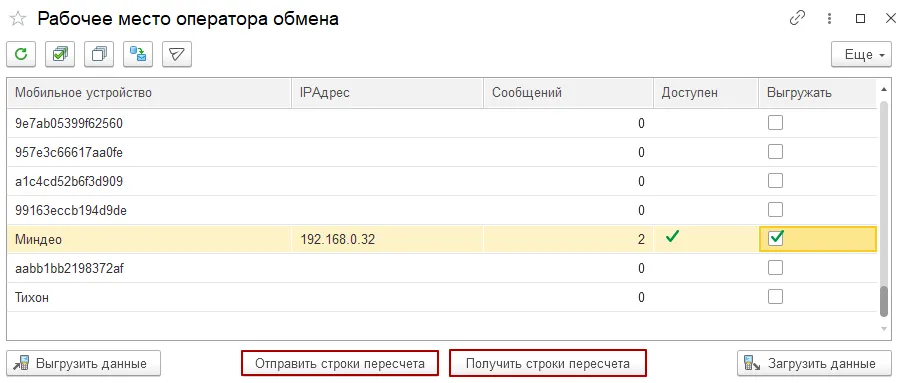
| Офф-лайн обмен | Обмен через единую точку доступа без публикации базы. Синхронизация данных осуществляется оператором 1С по кнопкам «Отправить строки пересчета» и «Получить строки пересчета» в окне «Выбрать пользователей и выгрузить». «Загрузить данные» получение данных по групповой обработке перед завершением обработки документа. | 1) 1С и мобильное устройство должны быть подключены к одной точке доступа или через USB; 2) в карточке пользователя мобильного устройства в 1С заполнен IP адрес устройства; 3) в разделе Параметры - Обмен включен «Офф-лайн режим»; 4) в настройках документа выбран тип таблицы «Товары», включено «Групповое сканирование». |
Перед началом работы с разделом:
1) Создать настройки документа по нужному типу документа с активным переключателем «Групповое сканирование». Заполнить табличные части. В типе таблицы указать Товары, обязательно заполнить реквизиты: номенклатура, количество (план) и количество (факт) (остальное заполняется по необходимости), подробнее в пункте 1.1.5.раздела 1.1. «Открыть настройки документа»;
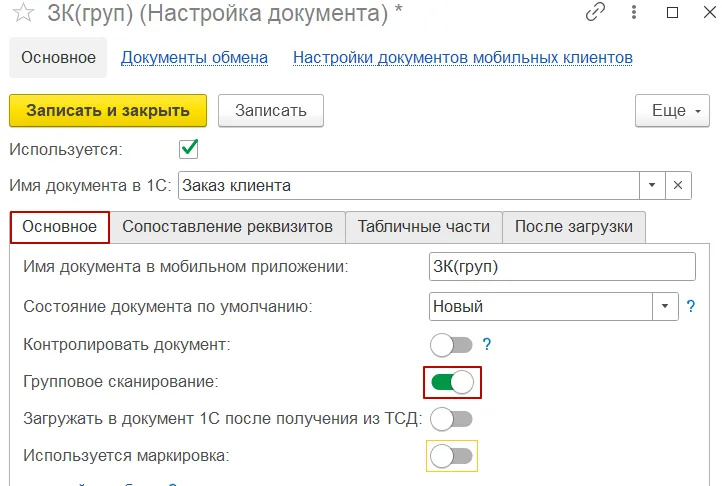
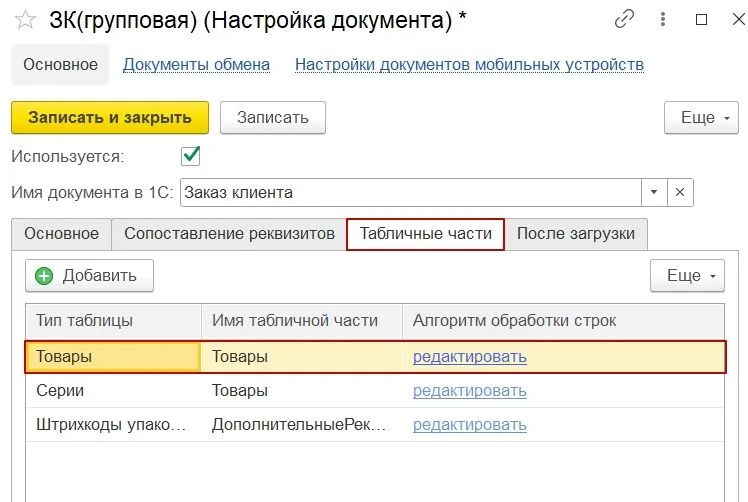
Типы таблиц для адресного хранения «Отбор» и «Размещение» не участвуют в процессе групповой обработки.
2) Добавить настройку документа в карточку пользователей мобильных устройств;
3) Выгрузить документ на мобильные устройства (подробнее о выгрузке в пункте 1 раздела Обмен данными из справочников с МУ);
4) Настроить режим обмена данными согласно условиям использования по таблице (он-лайн обмен, псевдо-офф-лайн режим, офф-лайн обмен);
5) Выгрузить НСИ на устройство (если ранее не были выгружены), (подробнее в подпункте 2.6пункта 13);
6) Для ручного ввода количества «Факт» в разделе «Параметры» установить «Разрешить ввод факт товара» (устанавливается по умолчанию). Принцип работы аналогичен разделу «Документы». В групповой обработке в табличной части документа добавляется показатель «Общий факт», в котором отображается общая сумма синхронизированных фактов устройств. Не отправленный факт устройства записывается в «Общий факт» в скобочках отдельно, после синхронизации записывается в общую сумму.
2.1. Описание работы с выбранным документом
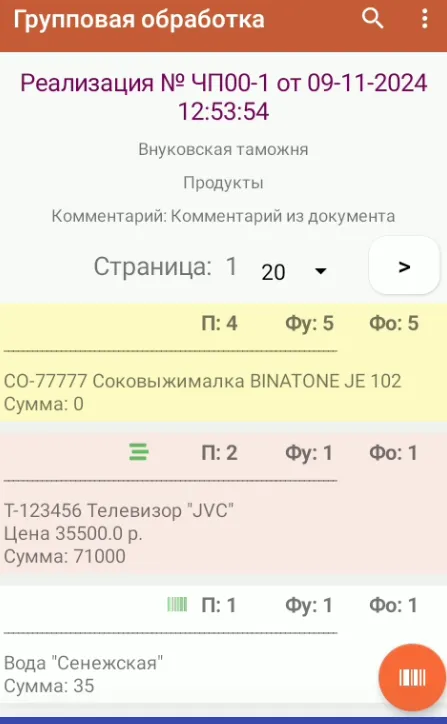
Экран документа групповой обработки на мобильной части: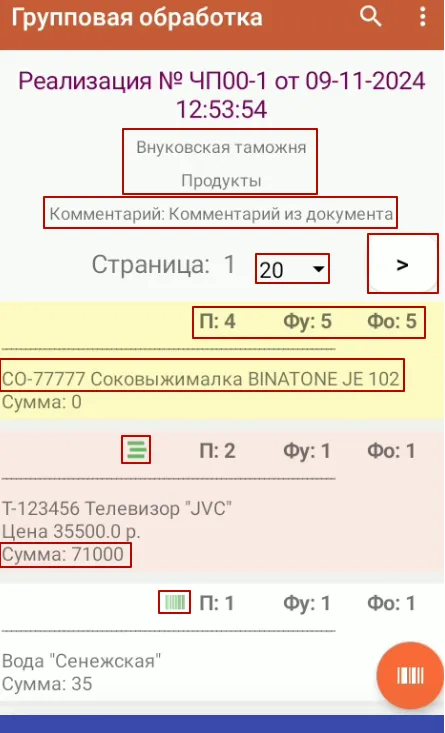
1) Наименование типа документа, номер и дата создания документа;
2) Наименования склада (устанавливается в настройках документа во вкладке «Сопоставление реквизитов») - не обязательный реквизит;
3) Наименование контрагента (устанавливается в настройках документа во вкладке «Сопоставление реквизитов») - не обязательный реквизит;
4) Дополнительные реквизиты документа (заполняется в настройках документа во вкладке «Сопоставление реквизитов» -> «Алгоритм получения дополнительных реквизитов») - не обязательный реквизит;
❝Примечание: для отображения дополнительных реквизитов в настройке документов, необходимо в Центре настроек установить активность функции «Использовать дополнительные реквизиты таблиц, по умолчанию она включена.❞
5) Пагинация- автоматическое деление списка на страницы, если в документе больше 20 строк;
6) Поле с информацией о номенклатуре:
6.1) Отображаются данные, установленные в настройке документа во вкладке «Табличные части»: наименование номенклатуры (обязательно к заполнению), характеристика, упаковка, цена + дополнительная информация (если заполнен в настройке табличной части алгоритм получения дополнительных реквизитов);
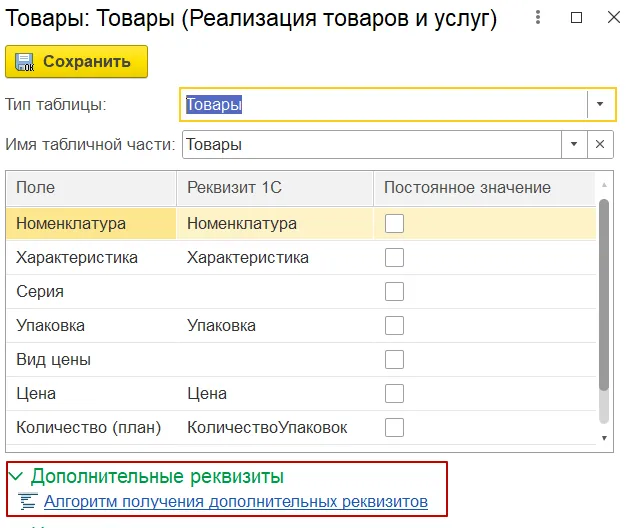
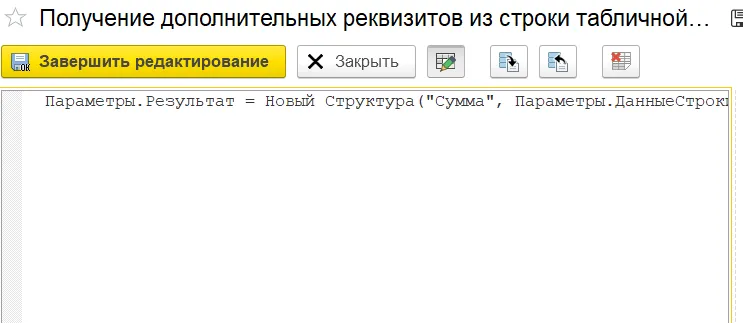
6.2) Артикул товара (устанавливается в настройках таблицы Номенклатура) - не обязательный реквизит.
7) Колонка «План» - установленное обязательное значение во вкладке «Табличной части» для отображения количества плана по документу;
8) Колонка «Фу» (факт устройства) - установленное обязательное значение во вкладке «Табличной части» для отображения количества добавленного устройством факта по товару;
9) Колонка «Фо» (факт общий) - сумма синхронизированных фактов устройств. Если факт устройства не был синхронизирован, значение в колонке «Общий факт» будет отображаться в скобках;
10) Значок серийного учета «» - устанавливается при настройке документа во вкладке «Табличные части» в поле «Серия» и при указанном алгоритме получения Статус указания серий (подробнее о работе с сериями п.9);
11) Значок маркировки у товара «» - устанавливается при настройке документа во вкладке «Табличные части» по заполненному алгоритму получения признака маркировки (подробнее о маркировке п.10).
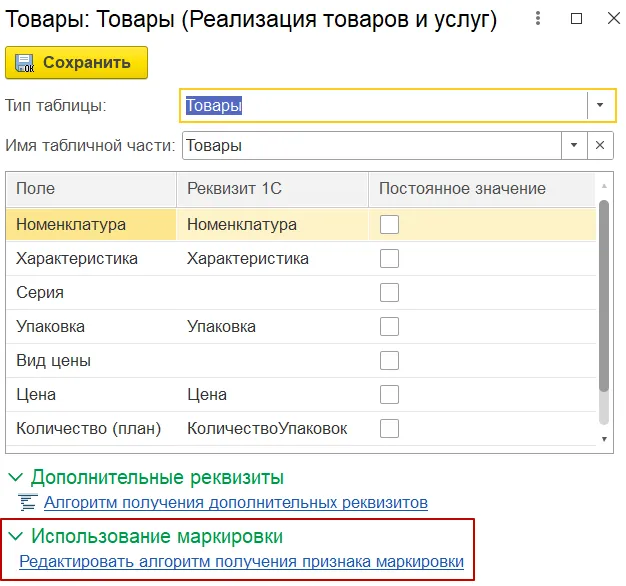
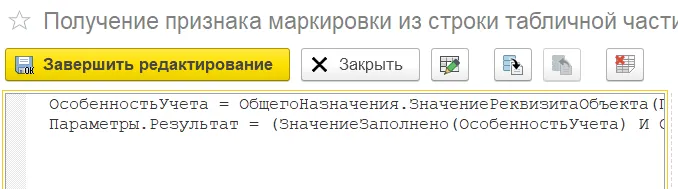
❝ Примечание: для записи отсканированных кодов маркировок в документ в настройке документа во вкладке «Основное» должна быть включена настройка «Используется маркировка» и заполнен алгоритм получения признака маркировки из документа. ❞
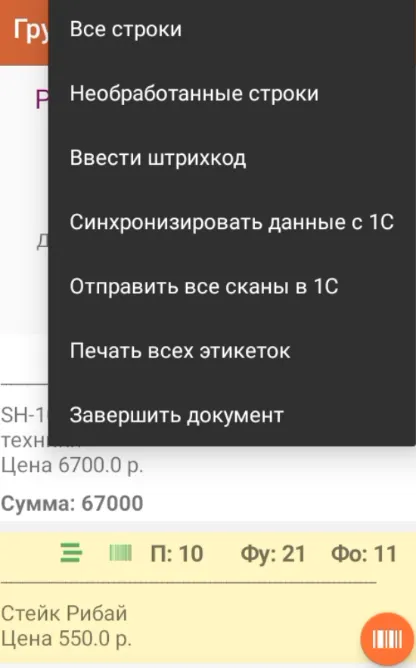
При работе с документом в контекстном меню «» доступны следующие действия с документом:
1) «Все строки» отображает все строки в документе, используется для сброса «Необработанные строки»;
2) «Необработанные строки» - скрывает строки с товарами, у которых значение «План» = «Факт»;
3) «Ввести штрихкод» - ввод штрихкода товара вручную, если упаковка повреждена или не сканируется;
4) Синхронизировать данные с 1С (не используется в офф-лайн обмене) - синхронизирует результаты сканирования с разных устройств в 1С. Данные записываются в регистр «Пересчет товаров», где можно отследить последние отправленные данные с устройств.
В офф-лайн обмене синхронизация данных осуществляется в рабочем месте оператора 1С по кнопкам «Отправить строки пересчета» и «Получить строки пересчета» в окне «Выбрать пользователей и выгрузить»;
5) Отправить все сканы на 1С (не используется в офф-лайн обмене) - перезапись данных по факту устройства в РС «Пересчет товаров». Используется в случае сбоя при отправке данных, в результате которого «Общий факт» синхронизировался некорректно. Не используется в офф-лайн обмене;
6) Печать всех этикеток - печать этикеток по всем товарам из списка;
7) Завершить документ (не используется в офф-лайн обмене) - от устройства в 1С отправляется команда завершения работы с документом групповой обработки. Без этой команды, собранные автоматически в РС «Пересчет товаров» данные не запишутся в документ. В рабочем месте оператора доступно ручное завершение документа групповой обработки при попытке загрузить данные. После завершения документа недоступно добавление или редактирование данных на устройстве;
8) В офф-лайн обмене перед завершением работы с документом необходимо загрузить данные с устройств по кнопке «Загрузить данные» в окне «Выбрать пользователей и выгрузить».
3. Описание раздела «Сбор ШК» (Потоковое сканирование)
Раздел «Сбор ШК» (Сбор штрихкодов) предназначен для потокового сканирования штрихкодов товаров и занесения новых штрихкодов в базу. Потоковое сканирование - это процесс автоматической обработки документов, в том числе сканирование, распознавание, классификация и перенаправление в соответствующий бизнес-процесс. Два сценария работы с нераспознанными штрихкодами:
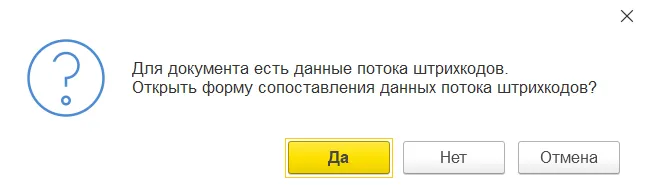
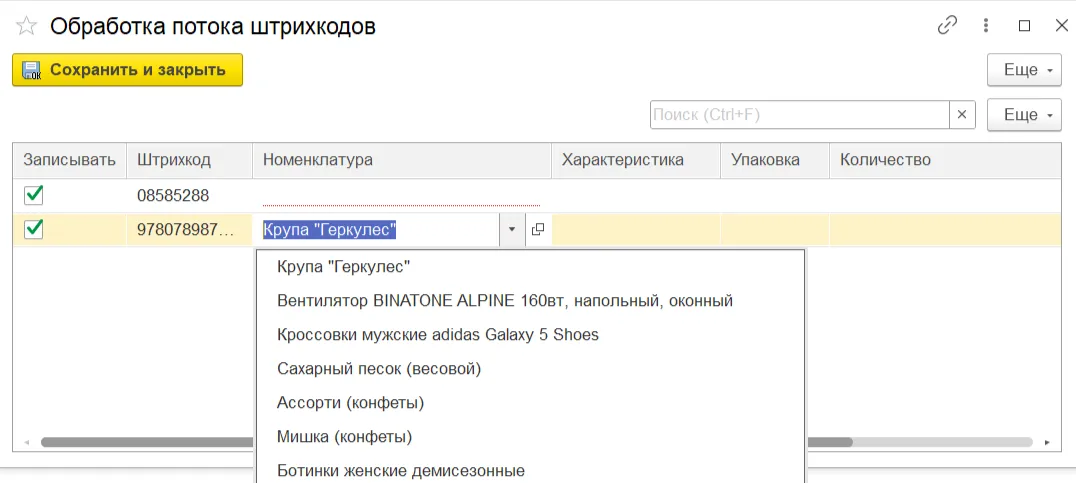
1. Если на устройство был передан пустой документ 1С, то при загрузке полученных данных будет отображаться окно сопоставления для установки номенклатуры, характеристики и упаковки по переданному нераспознанному штрихкоду.
2. Если на устройство был передан документ Сбор штрихкодов (SUI) (отдельный независимый объект от документов обмена 1С), то при загрузке полученных данных в документ записываются все штрихкоды. Для Сбор штрихкодов (SUI) должна быть создана отдельная настройка документа, в котором выбирается соответствующий тип документа.
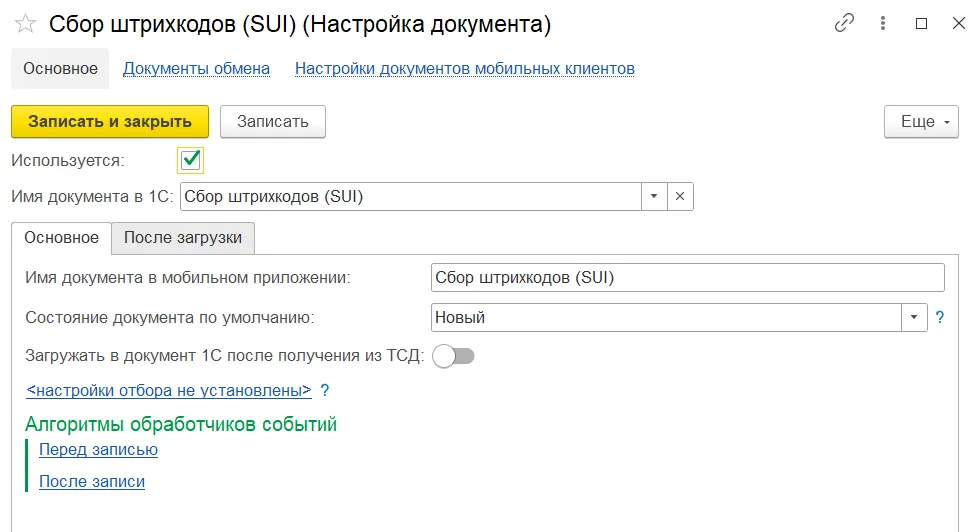
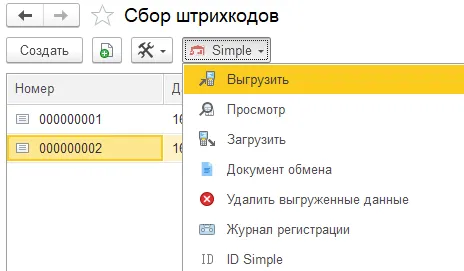
В РС «Сбор Штрихкодов» создается документ и выгружается выбранному пользователю по кнопке «Выгрузить». По кнопке «Simple» в «Сбор штрихкодов» или в рабочем месте оператора получение и запись данных с устройства инициируется по кнопке «Загрузить».
Перед началом работы в процессе «Сбор ШК»:
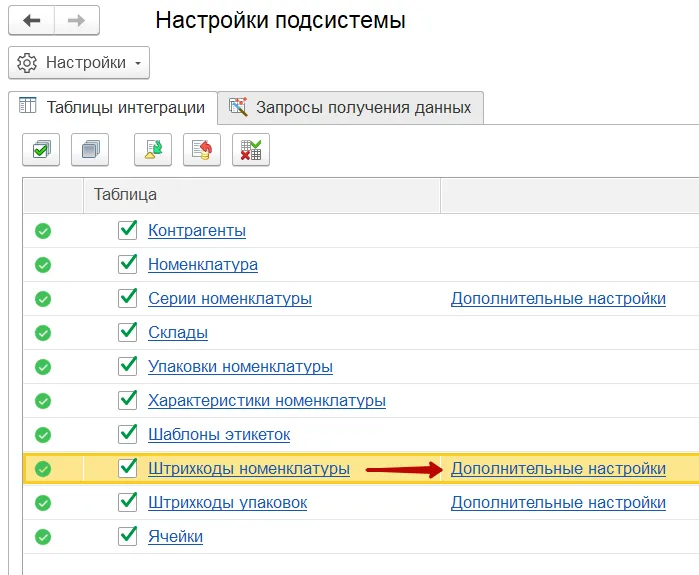
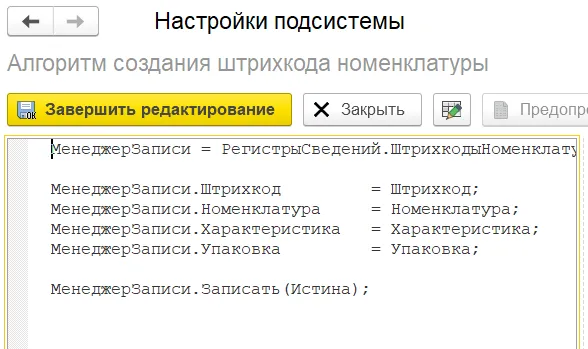
1) В настройках подсистемы добавить и выгрузить в таблицы интеграции алгоритм создания штрихкода номенклатуры;
2) Выгрузить НСИ на устройство, если это не было выполнено ранее. Выгрузка может быть инициирована из Расширения 1С или с Мобильного устройства - подробнее в подпункте 2.6пункта 13;
3) Создать настройки документа по нужному типу документа. Для документов 1С дополнительно во вкладке «Табличные части» выбрать и заполнить «Товары» (обязательно заполнить реквизиты: номенклатура, количество (план) и количество (факт)). Для типа документа «Сбор штрихкодов SUI» настройка табличной части не требуется.
4) Добавить настройку документа в карточку мобильного устройства;
5) Создать в 1С пустой документ (без товаров) или в разделе «Сбор Штрихкодов»;
6) Выгрузить документ на МУ;
Работа с документом в процессе «Сбор ШК»:
1) В приложении открыть выгруженный документ в разделе «Сбор ШК»;
2) Сканировать необходимые для дальнейшей обработки штрихкоды, серии, маркировки;
3) Загрузить документ в 1С (подробнее в разделе Загрузка документа из МУ в 1С);
4) Если был передан пустой документ 1С: в форме сопоставления данных потокового сканирования присвоить штрихкодам номенклатуру. Типы значений подбираются из настройки таблицы Штрихкоды номенклатуры. Собранные данные отображаются в «Таблице дополнительных данных»;
5) Записать в базу.
Собранные данные передаются как barcode и сопоставляются в 1С как «Штрихкод». Для серий и маркировок не реализовано - отображаются в процессе как barcode, без распознавания и передачи в отдельных таблицах.
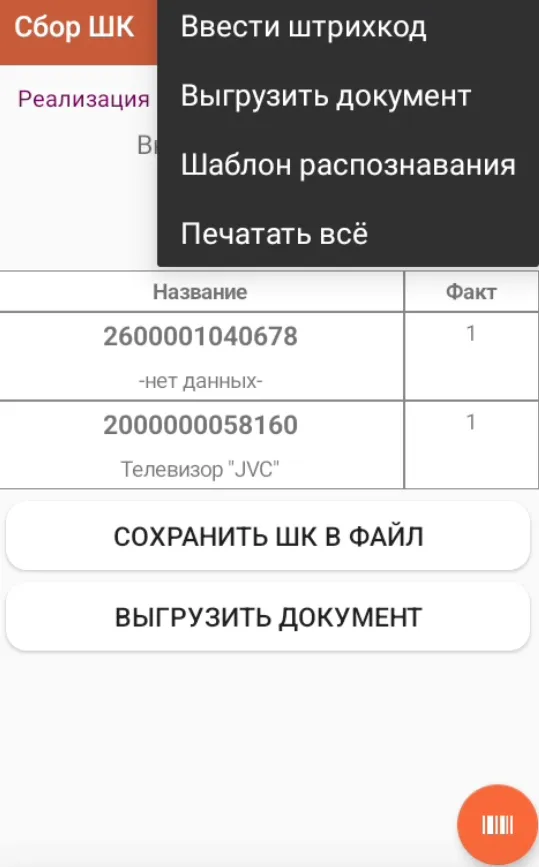
По кнопке «Сохранить ШК в файл» открывается проводник для выбора папки. Файл имеет формат .csv, название файла "barcodes-[дата]_[время]. Каждый штрихкод записывается отдельной строкой без дублей.
Коды маркировок записываются с символами-разделителями GS1
Примечание: при работе с форматом .csv следует учитывать, что при конвертации в Excel данные автоматически преобразовываются в текстовом формате и без поддержки кириллицы. Для корректного отображения Ð